
Dalam panduan singkat ini, kami tunjukkan langkah praktis untuk menurunkan latensi dari ~40 ms menuju ~15 ms pada layanan cloud gaming populer. Tujuannya jelas: membuat input lebih responsif dan video stream lebih stabil, sehingga sesi bermain terasa konsisten walau ada perangkat lain aktif di jaringan.
Kami akan membahas pilihan koneksi (Ethernet vs Wi‑Fi), optimasi Wi‑Fi 5/6 GHz, pengaturan QoS/SQM pada router, pemilihan region/server terdekat, serta perbaikan NAT dan aktivasi UPnP atau port forwarding bila perlu.
Rekomendasi praktis: 15–25 Mbps per perangkat untuk 1080p, 45–75+ Mbps untuk 4K. Namun, stabilitas dan latensi lebih penting daripada angka Mbps semata. Dengan kabel berkualitas dan konfigurasi yang benar, target bisa dicapai — dan beberapa jaringan fiber/ethernet mampu mendekati ~15 ms.
Di bagian selanjutnya akan ada langkah uji, tips codec efisien seperti AV1/HEVC, serta cara memanfaatkan overlay diagnostik untuk pantau ping, jitter, dan packet loss secara real-time.
Memahami Bandwidth, Latency, Jitter, dan Packet Loss untuk Cloud Gaming
Untuk mendapat pengalaman main yang konsisten, penting tahu bagaimana bandwidth, ping, jitter, dan packet loss saling memengaruhi. Metrik ini menentukan seberapa halus input dan kualitas video saat menggunakan layanan cloud.
Bandwidth memastikan stream punya ruang cukup. Untuk acuan praktis, 1080p nyaman pada 15–25 Mbps per perangkat; 4K biasanya butuh 45–75+ Mbps. xCloud minimal 10 Mbps untuk 720p.
| Resolusi | Mbps per perangkat | Target ping |
|---|---|---|
| 720p | 10+ | <80 ms |
| 1080p | 15–25 | <40 ms ideal |
| 4K | 45–75+ | <40 ms ideal |
Jitter adalah fluktuasi ping yang bikin kontrol terasa melompat. Packet loss kecil (5% mengganggu, dan di atas 10% sering tidak playable.
- Jalankan speedtest dari perangkat yang dipakai untuk main; catat ping dan jitter.
- Uji di jam sibuk dan sepi untuk gambaran network nyata.
- Sediakan ~50% headroom dari angka minimum agar kualitas tetap terjaga saat rumah ramai.
Pilih Koneksi yang Tepat: Ethernet vs Wi‑Fi untuk Xbox Cloud Gaming

Pilih koneksi yang sesuai bisa langsung meningkatkan respons dan kestabilan saat bermain. Keputusan kabel atau nirkabel menentukan seberapa sering input terasa presisi.
Kapan wajib tarik kabel
Gunakan ethernet saat mengejar latency terendah dan performa paling stabil. Kabel memberikan 1–5 ms, jitter nyaris nol, cocok untuk genre kompetitif.
Kapan Wi‑Fi masih aman
Wi‑Fi modern bisa 10–50 ms dan cocok bila jarak dekat dan signal kuat. Pilih nirkabel jika mobilitas penting atau permainan santai.
- Uji cepat: pakai ethernet cable langsung ke perangkat; periksa ping dan jitter.
- Minimalkan perangkat lain saat pakai Wi‑Fi untuk jaga kualitas connection.
- Jika sulit pasang permanen, gunakan flat cable sementara lewat kusen untuk sesi penting.
| Aspek | Ethernet | Wi‑Fi (5/6 GHz) |
|---|---|---|
| Latency tipikal | 1–5 ms | 10–50 ms |
| Stabilitas / jitter | Sangat tinggi / rendah | Variabel / rendah‑sedang |
| Rekomendasi | Prioritaskan untuk kompetitif | Cukup untuk santai atau mobile |
Optimasi Wi‑Fi: 2.4 GHz, 5 GHz, 6 GHz, Channel, dan Penempatan Router
Optimasi sinyal nirkabel bisa memangkas gangguan dan membuat sesi cloud lebih responsif. Fokus di sini: pilih band yang tepat, atur channel bersih, dan tempatkan perangkat agar signal tetap kuat.
Band yang tepat untuk main
Hindari 2.4 ghz untuk sesi intensif karena sangat padat dan rawan interference. Utamakan 5 GHz atau 6 GHz untuk throughput dan ping lebih baik, meski jangkauannya lebih pendek.
Pilih channel yang bersih
Di 2.4 ghz gunakan channel 1, 6, atau 11 agar tidak saling tumpang tindih. Untuk 5 GHz coba blok 36–48 atau 149–165 sesuai regulasi lokal.
Scan lingkungan; di apartemen padat, pindah ke channel paling bersih untuk kurangi interference dari tetangga.
Penempatan dan solusi mesh
Letakkan router tinggi dan di tengah rumah. Minimalkan walls ketebalan beton, kaca, atau bata; setiap walls menambah pelemahan signal dan gangguan koneksi.
Jika rumah luas, gunakan sistem mesh dengan backhaul kabel antar node. Mesh pakai kabel mempertahankan jalur utama tetap kencang dibanding repeater nirkabel.
- Matikan Smart Connect dan pisahkan SSID jika perlu agar perangkat tetap di 5/6 GHz.
- Kurangi devices aktif di band yang sama saat sesi penting untuk menjaga stabilitas network.
Panduan Xbox Cloud Gaming Latency Setting Router
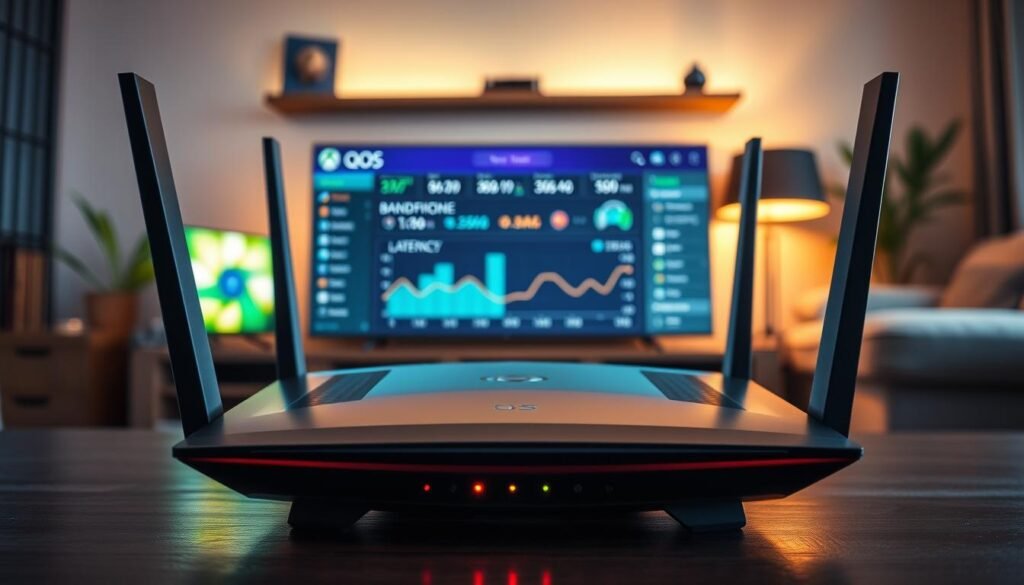

Langkah-langkah singkat ini membantu Anda menyesuaikan parameter antrian dan prioritas supaya pengalaman bermain terasa lebih responsif. Mulai dari mengaktifkan fitur antrian pintar hingga uji tag paket, semua ditulis agar mudah diterapkan di panel admin rumah.
Aktifkan QoS / Smart Queue Management
Buka panel admin lalu nyalakan qos atau SQM. Masukkan angka upload dan download berdasarkan hasil speedtest nyata.
Set ke 80–90% dari nilai speedtest agar antrean tidak penuh dan bufferbloat tertekan.
Prioritaskan perangkat dan jenis traffic
Buat rule untuk memprioritaskan perangkat via MAC atau IP. Atau tandai port dan aplikasi layanan cloud agar paket input dan video diproses pertama.
Uji DSCP / WMM dan verifikasi
Aktifkan tagging di konsol, lalu lihat apakah perangkat di rumah menghormati tag. Jika tidak ada perubahan, gunakan prioritas per-device atau per-app saja.
- Jangan beri label “High” ke semua perangkat.
- Test pada jam sibuk untuk lihat efek nyata.
- Update firmware dan simpan profil settings khusus sesi bermain.
| Langkah | Manfaat | Catatan |
|---|---|---|
| QoS/SQM | Kurangi spike | Masukkan 80–90% |
| Prioritas per-device | Respons input lebih cepat | Gunakan MAC/IP |
| DSCP/WMM | Tagging paket | Verifikasi apakah diproses |
Atur Region/Server dan Aplikasi Klien untuk Ping Serendah Mungkin
Memilih region server yang tepat bisa memangkas loncatan rute dan membuat respons input terasa lebih cepat.
Pilih region terdekat dan pantau paket
Buka settings layanan dan pilih data center terdekat bila tersedia. Jarak fisik yang lebih pendek biasanya menurunkan latency dan packet loss.
- Aktifkan overlay diagnostik atau test internal untuk lihat latency dan packet loss saat sesi nyata.
- Hindari mode auto region jika sering salah memilih; kunci ke center terdekat untuk konsistensi.
- Jika selalu terhubung jauh, catat hasil test dan hubungi dukungan services terkait.
Browser vs aplikasi native: kapan beralih
Beberapa apps native memanfaatkan hardware decode dan peering yang lebih baik. Itu bisa menurunkan delay dibanding browser.
Namun, bila aplikasi bermasalah pada perangkat tertentu, coba browser resmi yang didukung. Bandingkan hasil test di waktu berbeda (siang vs malam) untuk nilai nyata.
| Klien | Keunggulan | Catatan |
|---|---|---|
| Native app | Decode hardware, optimasi peering | Biasanya latency lebih rendah |
| Browser | Mudah akses, fallback bila app error | Performa bervariasi per browser |
| Auto region | Praktis | Bisa salah pilih; kurang stabil untuk games intens |
Firewall, NAT, UPnP, dan Port: Hindari Double NAT dan Strict NAT

Periksa konfigurasi NAT dan firewall dulu untuk memastikan perangkat dapat berkomunikasi tanpa hambatan.
Strict NAT sering membatasi chat dan fitur multiplayer pada server. Aktifkan UPnP agar port dibuka otomatis. Jika UPnP bermasalah, pakai port forwarding sesuai daftar resmi layanan.
UPnP vs port forwarding: mana yang praktis di rumah
UPnP paling praktis untuk kebanyakan rumah karena otomatis. Perangkat akan meminta port saat diperlukan tanpa konfigurasi manual yang rumit.
Port forwarding berguna bila UPnP dinonaktifkan. Ikuti panduan resmi service atau server untuk nomor port dan protokol agar jalur komunikasi tetap terbuka.
Deteksi dan perbaiki double NAT pada modem‑router berantai
Double NAT terjadi saat modem ISP dan router pribadi sama‑sama melakukan NAT. Ini membuat koneksi menjadi bermasalah.
Solusi cepat: aktifkan bridge mode atau passthrough pada modem, atau gunakan satu perangkat saja. Hindari VPN untuk sesi reguler karena bisa menambah hop dan memperlambat connection.
- Cek tipe NAT di konsol/PC; targetkan Open/Moderate untuk connection yang lancar.
- Simpan settings dengan nama jelas (mis. “Gaming‑NAT‑OK”) agar mudah rollback.
- Setelah ubah, restart modem, router, dan perangkat agar lease dan pemetaan port terbarui.
| Masalah | Solusi | Catatan |
|---|---|---|
| Strict NAT | Aktifkan UPnP / port forwarding | Periksa daftar port resmi |
| Double NAT | Bridge/passthrough modem | Gunakan satu perangkat NAT |
| VPN aktif | Matikan saat main | Gunakan hanya untuk diagnosa rute ISP |
Terakhir, periksa qos dan simpan profil setup. Dokumentasikan perubahan agar system dapat dikembalikan jika perlu.
Perangkat, Codec, dan Bitrate: AV1/HEVC, Hardware Decode, dan Setting Video
Memilih codec yang efisien membantu menekan penggunaan bandwidth tanpa menurunkan quality visual secara signifikan.
Utamakan AV1 bila device Anda mendukungnya. Jika tidak, pakai HEVC; H.264 jadi pilihan terakhir.
Panduan singkat pilihan dan preset
- 1080p/60: H.264 ~10–15 Mbps, HEVC ~4–8 Mbps, AV1 ~3–6 Mbps.
- 4K/60: H.264 ~35–50 Mbps, HEVC ~15–25 Mbps, AV1 ~10–18 Mbps.
- Aktifkan hardware decode pada aplikasi atau browser agar rendering lebih ringan dan performance tetap stabil.
- Jika jaringan fluktuatif, turunkan ke 1080p agar frame tetap halus ketimbang naik-turun resolusi di 4K.
| Codec | 1080p/60 (Mbps) | 4K/60 (Mbps) |
|---|---|---|
| AV1 | 3–6 | 10–18 |
| HEVC | 4–8 | 15–25 |
| H.264 | 10–15 | 35–50 |
Pantau overlay bitrate dan packet loss saat ubah pengaturan. Periksa juga opsi codec pada masing‑masing services dan sesuaikan berdasarkan device dan bandwidth yang tersedia.
Butuh cek kesalahan umum saat setup? Baca panduan singkat ini untuk menghindari masalah saat optimasi streaming: kesalahan setup cloud.
Kurangi Gangguan: Update Firmware, Tutup Aplikasi Latar, dan Kelola Perangkat Lain
Seringkali masalah performa datang bukan dari jaringan, melainkan dari apps dan devices yang bekerja diam‑diam. Menangani beban latar bisa langsung menurunkan spike lag saat sesi penting.
Rutin perbarui dan jadwalkan
Perbarui firmware pada router, TV, box streaming, dan app cloud secara berkala. Pembaruan sering memperbaiki bug dan optimasi koneksi.
Jadwalkan unduhan besar dan backup di luar jam main agar internet tetap lega saat sesi berlangsung.
Tutup aplikasi latar dan batasi perangkat
Tutup apps latar yang memakai banyak data, seperti backup foto atau update besar. Ini membantu kualitas stream tetap stabil.
Batasi jumlah devices yang streaming bersamaan, terutama di Wi‑Fi. Di lingkungan home ramai, buat aturan keluarga untuk jam bebas unduhan saat sesi gaming penting.
Pantau indikator dan restart berkala
Perhatikan tanda lag di layar; jika muncul saat perangkat lain mulai streaming, itu sinyal untuk menjadwalkan ulang. Restart periodik pada router dan perangkat menyegarkan cache dan koneksi system.
| Aksi | Manfaat | Kapan |
|---|---|---|
| Update firmware & app | Perbaikan bug, optimasi performa | Setiap bulan atau saat rilis besar |
| Tutup apps latar | Mengurangi penggunaan bandwidth | Sebelum sesi gaming |
| Jadwalkan unduhan | Mencegah spike lag | Di luar jam main |
| Batasi devices streaming | Kestabilan bitrate dan ping | Ketika banyak orang di rumah |
Metode Tes dan Troubleshooting: Dari 40 ms Turun ke ~15 ms
Uji bertahap memberikan data jelas untuk optimasi performa koneksi. Mulai dengan langkah sederhana, catat hasil, lalu lanjutkan yang berikutnya.
Langkah uji berurutan
- Test via Ethernet untuk baseline; catat ping, jitter, dan packet loss. Baseline ideal: 1–5 ms.
- Pindah ke Wi‑Fi 5/6 GHz, pilih channel bersih, bandingkan speeds dan packet loss. Perbaiki penempatan bila perlu.
- Aktifkan QoS/SQM dan isi 80–90% dari hasil speedtest; ukur ulang pada prime time dan saat sepi.
- Periksa NAT/UPnP dan singkirkan double NAT; lakukan retest untuk melihat perubahan performance.
Monitoring berkelanjutan
Pantau speed, ping, jitter, dan packet loss sepanjang hari. Gunakan overlay atau diagnostic platform untuk rekam data pada beberapa time slot.
| Tahap | Tujuan | Hasil yang diharapkan |
|---|---|---|
| Ethernet | Baseline stabil | 1–5 ms, jitter rendah |
| Wi‑Fi 5/6 GHz | Bandingkan performa | 10–30 ms, perbaiki channel/posisi |
| QoS/SQM | Kurangi spike | Lebih konsisten saat prime time |
| NAT/UPnP | Hindari hambatan | Open/Moderate, fitur berfungsi |
Jika target ~15 ms belum tercapai, evaluasi rute ISP atau pertimbangkan opsi peering/fiber. Simpan profil setup yang berhasil agar bisa diaktifkan lagi saat dibutuhkan.
Kesimpulan
Kesimpulan: Fokus utama adalah menata network rumah agar jalur data lebih bersih, lalu prioritaskan traffic penting. Mulai dari kabel ethernet berkualitas untuk baseline, optimasi band 5/6 GHz, serta pilih server terdekat untuk memangkas hop.
Aktifkan QoS pada profil yang diisi 80–90% dari hasil speedtest. Atur UPnP atau bridge untuk hindari double NAT. Cocokkan codec dan bitrate dengan kemampuan device agar video tetap halus tanpa mengorbankan respons input.
Kelola devices lain dan update firmware secara rutin. Pantau speed, ping, jitter, dan packet loss di beberapa waktu. Jika semua langkah sudah dijalankan namun delay masih tinggi, pertimbangkan upgrade paket internet atau perangkat dengan peering lebih baik.
➡️ Baca Juga: Menghadapi Ketidakpastian: Strategi untuk Bertahan
➡️ Baca Juga: Harga Emas Antam Turun Rp50.000 Menjadi Rp2,843 Juta per Gram, Analisis Terkini