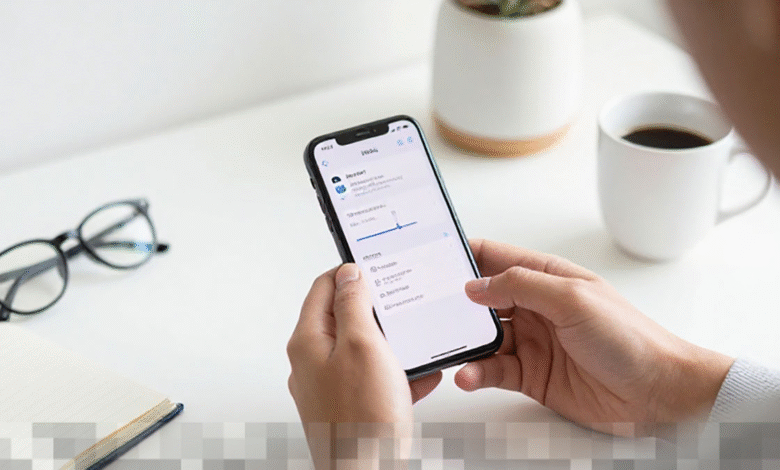
Mengatur kecerahan layar secara otomatis di iPhone adalah langkah penting demi menjaga kesehatan mata dan meningkatkan kenyamanan saat menggunakan perangkat di berbagai kondisi pencahayaan. Sayangnya, masih banyak pengguna yang belum memanfaatkan fitur ini secara optimal. Padahal, pengaturan kecerahan yang sesuai dapat mengurangi ketegangan pada mata, menghemat daya baterai, serta meningkatkan pengalaman pengguna secara keseluruhan.
Pentingnya Mengatur Kecerahan Layar Secara Otomatis
Pengaturan kecerahan yang tepat sangat berpengaruh terhadap kenyamanan saat menggunakan iPhone. Layar yang terlalu terang di lingkungan gelap dapat membuat mata cepat lelah, sementara layar yang terlalu redup di tempat terang akan membuat mata bekerja lebih keras untuk melihat. Dengan mengaktifkan fitur kecerahan otomatis, iPhone dapat menyesuaikan tingkat cahaya layar berdasarkan kondisi cahaya di sekitarnya. Berikut adalah beberapa manfaat dari pengaturan ini:
- Meminimalisir risiko mata kering dan tegang.
- Meningkatkan kenyamanan saat membaca dalam waktu lama.
- Menghemat konsumsi daya baterai.
- Menjaga kualitas tampilan layar di berbagai kondisi pencahayaan.
- Membantu menjaga kesehatan mata dalam jangka panjang.
Cara Mengaktifkan Fitur Kecerahan Otomatis
Untuk mengaktifkan fitur kecerahan otomatis, ikuti langkah-langkah berikut:
- Buka aplikasi Pengaturan (Settings).
- Pilih menu Aksesibilitas (Accessibility).
- Klik pada Tampilan & Ukuran Teks (Display & Text Size).
- Aktifkan opsi Kecerahan Otomatis (Auto-Brightness).
Setelah diaktifkan, iPhone Anda akan secara otomatis menyesuaikan kecerahan layar berdasarkan sensor cahaya yang ada di bagian depan perangkat, sehingga Anda dapat menikmati tampilan yang lebih nyaman.
Manfaat Fitur Night Shift untuk Mengurangi Cahaya Biru
Selain kecerahan otomatis, fitur Night Shift juga sangat bermanfaat dalam menjaga kesehatan mata, terutama saat digunakan di malam hari. Fitur ini membantu mengurangi paparan cahaya biru yang dapat mengganggu ritme tidur dan menyebabkan kelelahan pada mata. Untuk mengaktifkan Night Shift, lakukan langkah-langkah berikut:
- Buka Pengaturan (Settings).
- Pilih Layar & Kecerahan (Display & Brightness).
- Klik pada Night Shift.
- Atur jadwal otomatis sesuai dengan preferensi Anda.
Penggunaan Night Shift secara rutin dapat membantu mengurangi ketegangan pada mata dan meningkatkan kualitas tidur Anda.
Aktifkan True Tone untuk Tampilan yang Lebih Natural
Fitur True Tone pada iPhone berfungsi untuk menyesuaikan warna dan intensitas layar sesuai dengan pencahayaan lingkungan. Dengan mengaktifkan fitur ini, tampilan layar menjadi lebih alami dan tidak menyilaukan mata, baik di dalam ruangan maupun di luar ruangan. Berikut adalah cara mengaktifkan True Tone:
- Buka Pengaturan (Settings).
- Pilih Layar & Kecerahan (Display & Brightness).
- Aktifkan opsi True Tone.
Dengan fitur ini, warna pada layar akan tetap terlihat nyaman dan sesuai dengan kondisi cahaya di sekitar Anda.
Memanfaatkan Reduce White Point untuk Mengurangi Kecerahan
Jika Anda merasa layar masih terlalu terang meskipun sudah mengatur kecerahan, Anda dapat menggunakan fitur Reduce White Point untuk menurunkan intensitas warna putih. Ini sangat berguna bagi mereka yang sensitif terhadap cahaya terang. Berikut langkah-langkahnya:
- Masuk ke Pengaturan (Settings).
- Pilih Aksesibilitas (Accessibility).
- Klik pada Tampilan & Ukuran Teks (Display & Text Size).
- Aktifkan Reduce White Point dan sesuaikan tingkatnya hingga sesuai dengan kenyamanan Anda.
Fitur ini memberikan Anda kontrol lebih terhadap kenyamanan visual saat menggunakan perangkat.
Menggunakan Mode Gelap untuk Mengurangi Silau
Mode Gelap merupakan fitur yang efektif untuk mengurangi silau, terutama saat digunakan dalam kondisi minim cahaya atau di malam hari. Selain itu, mode ini juga dapat membantu menghemat daya baterai pada layar tertentu. Untuk mengaktifkan Mode Gelap, ikuti langkah-langkah di bawah ini:
- Masuk ke Pengaturan (Settings).
- Pilih Layar & Kecerahan (Display & Brightness).
- Pilih opsi Gelap (Dark Mode).
Dengan mengaktifkan mode ini, tampilan iPhone Anda akan lebih nyaman digunakan di malam hari.
Tips Tambahan untuk Menjaga Kenyamanan Mata
Selain mengatur kecerahan layar, ada beberapa tips lain yang dapat membantu menjaga kesehatan mata Anda saat menggunakan iPhone:
- Hindari penggunaan layar dalam kondisi gelap total.
- Istirahatkan mata setiap 20 menit dengan melihat objek yang jauh.
- Sesuaikan ukuran teks agar lebih mudah dibaca.
- Bersihkan layar secara berkala untuk menghindari pantulan cahaya berlebih.
- Gunakan pelindung layar anti-glare jika diperlukan.
Dengan menjaga kebiasaan ini, Anda dapat meminimalisir ketegangan pada mata dan menikmati pengalaman penggunaan perangkat yang lebih baik.
➡️ Baca Juga: LPS Mengungkap 2 Skema Implementasi Penjaminan Polis Asuransi untuk Perlindungan Optimal
➡️ Baca Juga: PC Rakitan Hemat Biaya untuk Meningkatkan Produktivitas Harian yang Stabil dan Optimal